Step 03 · 검토 흐름
Compare zoning alternatives on the same basis
Zoning은 같은 도면 기준 위에서 여러 구역 배치안을 비교하고 하나의 방향을 선택하는 단계입니다.
이 문서가 끝나면
- 대안별 면적, 인접, 동선 신호를 비교합니다.
- 선택한 대안이 다음 Ops와 3D의 기준이 됩니다.
- 낮은 신뢰도와 검토 필요 항목을 확인합니다.
Generate alternatives
대안 보기
Plan 기준 위에 업종과 운영 목표를 반영한 조닝 대안을 만듭니다.
업종, 필요한 구역, 우선순위, Plan에서 저장한 도면 기준.
서로 다른 구역 구성과 비교 가능한 대안 카드.
결과 미리보기
화면 준비 중
실제 제품 화면이 준비되면 이 영역을 workspace 스크린샷이나 다이어그램으로 교체합니다.
Compare signals
신호 비교
각 대안의 면적 분배, 인접 관계, 동선 부담, 운영 리스크를 나란히 봅니다.
비교할 대안과 사용자가 중요하게 보는 운영 조건.
선택을 설명할 수 있는 비교 근거.
Zoning view
Zones, relations, alternatives
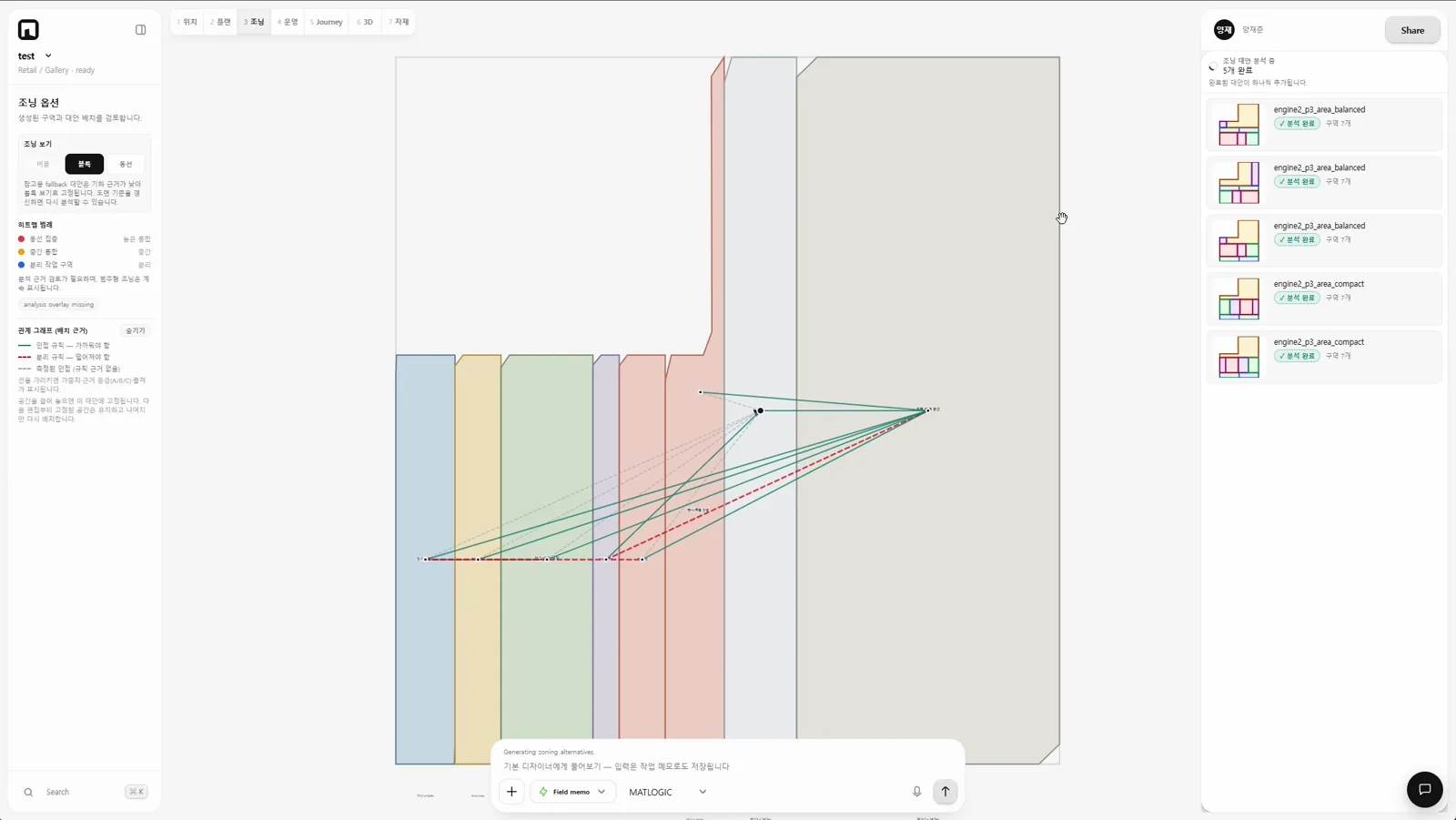
구역 구성과 관계 그래프, 분석이 끝난 대안 목록을 같은 화면에서 봅니다.
Select one zoning
기준안 선택
다음 단계에서 사용할 조닝 대안을 선택합니다.
대안 선택과 검토 메모.
Ops, 3D, Materials의 기준이 되는 선택안.
결과 미리보기
화면 준비 중
실제 제품 화면이 준비되면 이 영역을 workspace 스크린샷이나 다이어그램으로 교체합니다.
보기 세 가지 — 버블·블록·동선
버블 보기는 구역 구성을 초안 수준에서 잡아 보고, 블록 보기는 드래그로 재배치하며 작업하고, 동선 보기는 구역 간 연결·분리·병목을 검토합니다. 같은 대안을 세 관점으로 번갈아 확인합니다.
존 편집과 재생성
'존 편집'에서 구역을 추가·삭제하고 그룹별 목표 비율을 조정할 수 있습니다. '편집 반영해 새 대안 생성'을 누르면 바뀐 기준으로 대안이 다시 만들어지고, 기존 대안 세트는 이전 기준안으로 보존됩니다. 특정 구역만 고정하려면 대안 위에서 노드를 끌어 그 대안에서만 위치를 고정해 재배치할 수 있습니다.
등급 읽는 법
대안마다 적합도가 양호·검토 필요·참고용 세 등급으로 표시됩니다. 좌석 추정은 면적 기반 추정치로 표기되며, 결과지표는 대안 간 비교와 가정 라벨을 위한 것입니다 — 매출·성과 예측이나 보장이 아닙니다.
결정과 다음 단계
방향이 정해지면 '이 안으로 결정'을 누릅니다. 선택된 대안에는 선택됨 표시가 붙고, '4.Ops에서 도면으로' 버튼으로 선택안이 운영 단계의 도면 작업 기준이 됩니다.