Step 02 · 검토 흐름
Turn your inputs into an owned drawing basis
Plan은 가진 자료를 편집하고 내보낼 수 있는 계획 도면 기준으로 만드는 단계입니다.
이 문서가 끝나면
- 검토할 공간의 입력 자료가 하나의 기준으로 묶입니다.
- 치수·면적·벽·개구부 보정이 필요한 곳을 확인합니다.
- 다음 Zoning 단계가 사용할 도면 기준을 저장합니다.
Add your inputs
입력 올리기
검토할 공간의 출발 자료를 작업공간에 올립니다.
PDF·이미지·DXF·사진·실측 중 가진 자료, 또는 위치와 면적 정보.
한 작업공간에 묶인 입력 세트와 자료별 상태.
결과 미리보기
Upload and source set
올린 자료가 한 프로젝트 안에 묶이고, 자료별 상태가 함께 표시됩니다.
- 파일 목록
- 자료 상태
- 보정 필요 표시
Build the plan basis
도면 기준 만들기
입력을 벽, 개구부, 면적, 기준 치수가 붙은 편집 가능한 계획 도면 기준으로 바꿉니다.
축척 기준, 누락된 벽·문 보정, 공간 외곽 확인.
치수와 면적 레이어가 붙은 소유 가능한 도면 기준.
Drawing basis
Owned plan basis
벽, 개구부, 치수, 면적 신호가 같은 기준에 연결됩니다.
- 벽·문 구조
- 면적 신호
- 내보내기 기준
Confirm and keep
확인하고 보관·export
Plan 기준을 저장하고, 이후 Zoning·Ops·3D가 같은 기준을 사용하도록 확정합니다.
도면 이름, 확인한 기준, 필요한 export 형식.
조닝의 출발점이 되는 확정 기준과 내려받을 수 있는 자료.
Next step
Ready for Zoning
선택 가능한 조닝 대안 생성의 기준이 준비됩니다.
- 저장된 기준
- DXF/PDF 후보
- 다음 단계 연결
입력 경로 세 가지
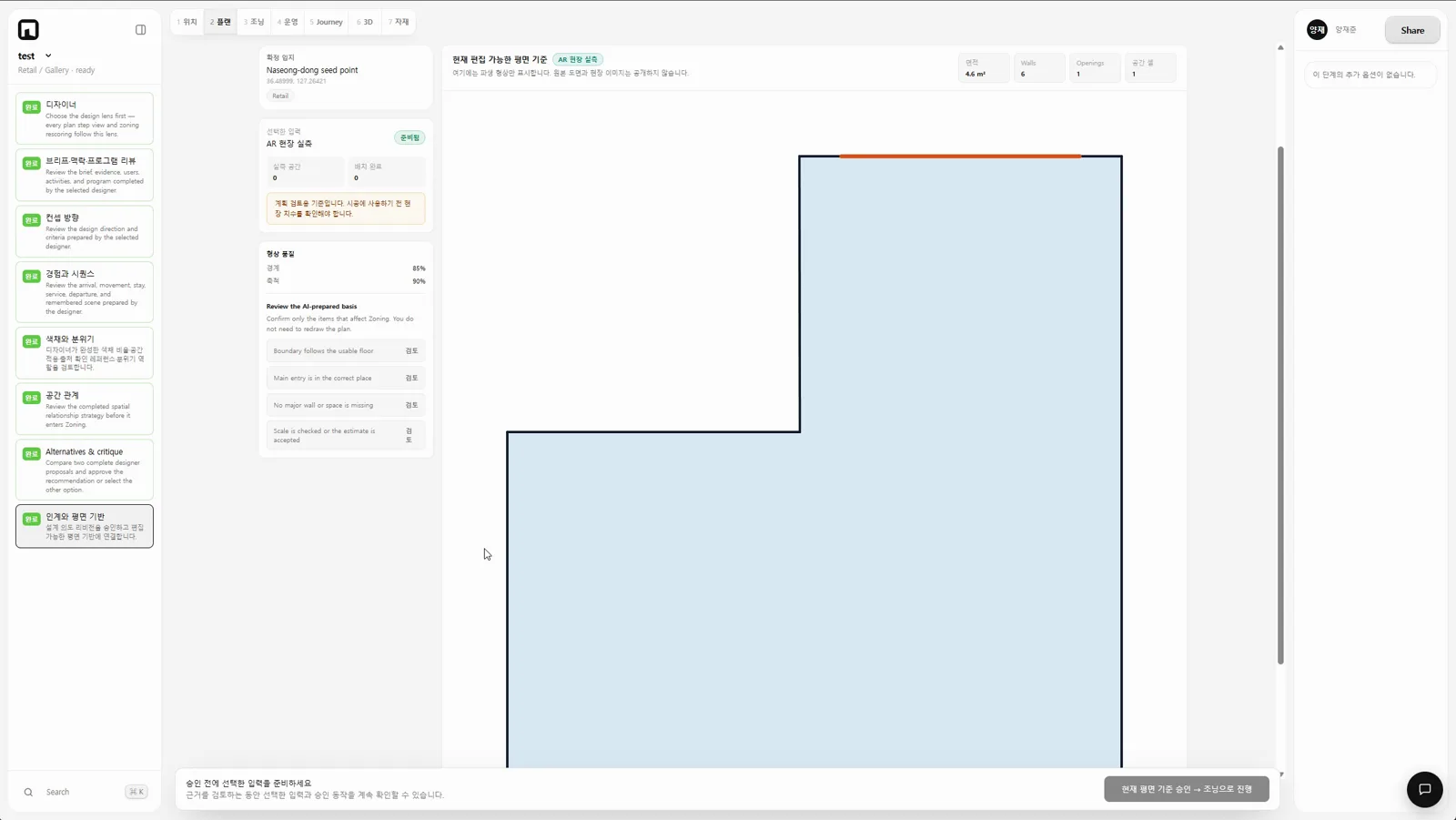
플랜 화면의 입력 탭은 세 가지입니다. ① 도면 파일 — PDF·DXF·JPG·PNG를 올립니다(DXF는 벡터 파싱이 우선됩니다). ② 면적·형태 기반 — 도면이 없을 때 면적과 생성 형태를 선택해 시작합니다. ③ AR 현장 실측 — 모바일 앱에서 측정한 현장 실측 평면을 받아 기준으로 씁니다.
도면 인식 실행
'도면 등록'으로 파일을 올린 뒤 '도면 인식 실행'을 누르면 검토용 파생 형상이 만들어집니다. 원본 도면은 화면에 노출하지 않습니다. 인식 상태는 완료·진행 중·검토 필요·재시도 필요로 구분해 표시됩니다.
보정 도구
측정, 경계 편집, 벽 편집, 개구부 편집, 출입구 편집, 이동 도구로 인식 결과를 손봅니다. 되돌리기·다시 실행이 지원되어 보정 과정을 자유롭게 오갈 수 있습니다.
기준 확정 체크
확정 전에 네 가지를 확인합니다 — 경계가 실사용 바닥을 따르는지, 주 출입구 위치가 맞는지, 큰 벽·공간 누락이 없는지, 축척을 확인했는지. 경계·축척 신뢰도가 퍼센트로 표시되며, 확인이 끝나면 평면 기준을 승인해 조닝으로 넘깁니다.